Win11的任务栏怎样设置
|
|
手机购买请扫描

加入会员积分抵现金:

会员支付积分抵现金请扫码支付:
新的电脑系统Win11正式版已经上线1年多了,你真的解锁了Win11 所有的新功能吗?相信不少朋友别说了解新功能了,就连系统都未必有体验过吧?比如说win11的任务栏,初次使用win11的时候,感觉变化最大的应该是它的位置居中了。在使用的过程中,有的朋友就使用不习惯,总想着将win11设置传统任务栏,那你知道怎么操作吗?今天从事深圳电脑配件批发和中山电脑维修的强王电脑就跟大家分享下win11任务栏的设置教程。
win11任务栏怎么设置
一、设置经典任务栏
1、同时按下【win+r】组合快捷键,调出运行框后输入【regedit】,回车。
2、打开注册表编辑器后,依次展开:
HKEY_LOCAL_MACHINESOFTWAREMicrosoftWindowsCurrentVersionShellUpdatePackages
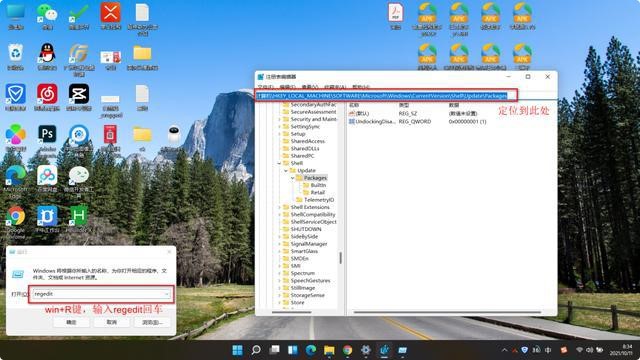
3、鼠标右键空白的地方,选择新建【DWORD值】,重命名为【UndockingDisabled】。
4、右键点击新建的项目,将其数值数据改为【1】,点击【确定】。
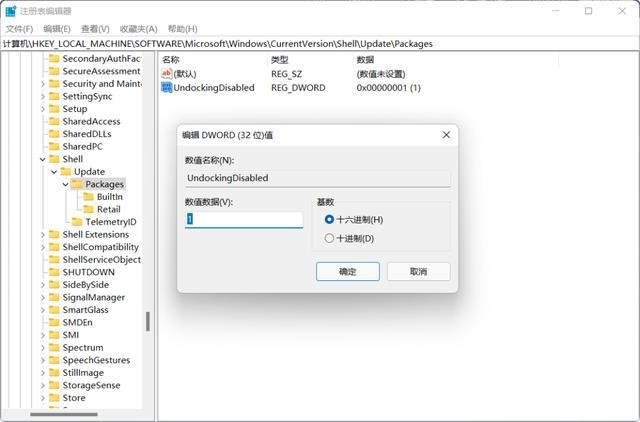
5、最后重启电脑即可。
二、任务栏设置
1、右键单击任务栏空白处,选择【任务栏设置】。
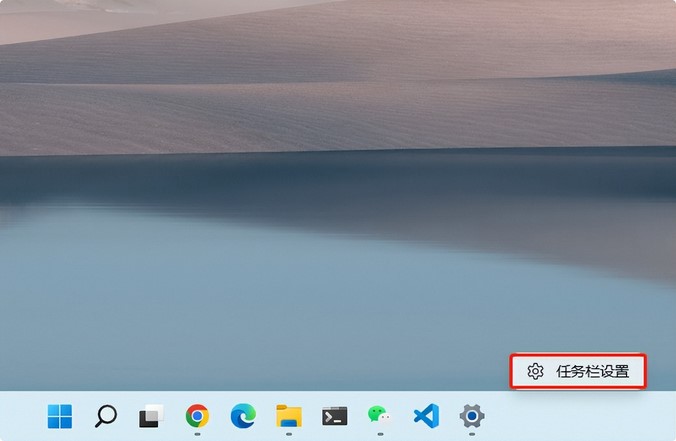
2、进入任务栏设置页面,打开【任务栏行为】。
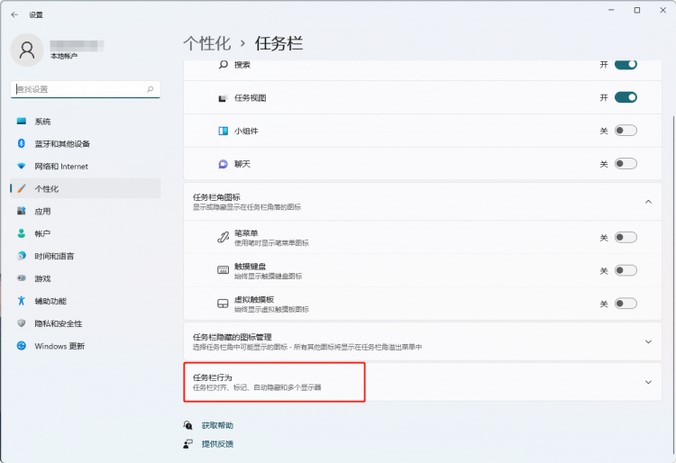
3、将【任务栏对齐方式】更改为【左】即可。
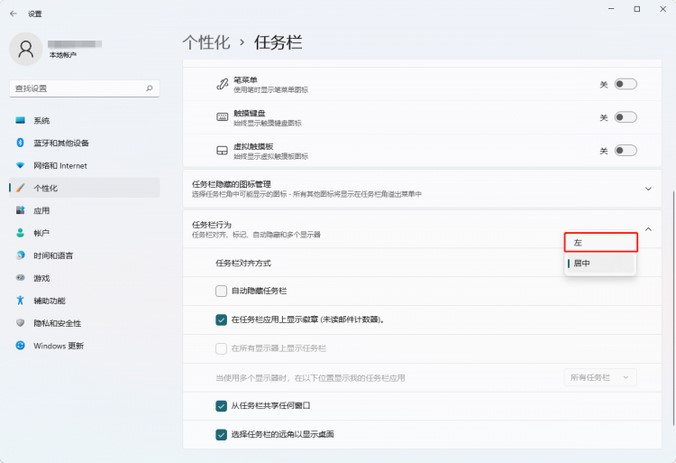
通过设置,我们就能将win11任务栏设置成传统任务栏。但对于不习惯的朋友,可参考上述教程设置回原来的样子。


本文由中山市强王电脑网络技术中心编辑,电脑维修,监控安装请联系中山电脑维修的强王电脑
|
| 浏览 160 次 发布时间:2023/2/2 |
|
|
|
百度地图直达 高德地图直达 腾讯地图直达
触屏版
电脑版
Copyright©2020 All Rights Reserved
