win7系统如何修改用户账户类型
|
|
手机购买请扫描

加入会员积分抵现金:

会员支付积分抵现金请扫码支付:


我们在使用电脑的过程当中,经常都会有很多的用户账户,有时候不想给那些账户太多权限,可以通过修改账户类型降低权限,那么win7系统如何修改用户账户类型呢?下面从事深圳与中山电脑维修的强王电脑为大家介绍系统修改用户账户类型的操作教程。
修改用户账户类型操作方法:
1,单击桌面左下角“开始”,在右侧找到“控制面板”。如图所示:

2,打开“控制面板”,点击“用户账户和家庭安全”。如图所示:

3,点击“用户账户”选项。如图所示:

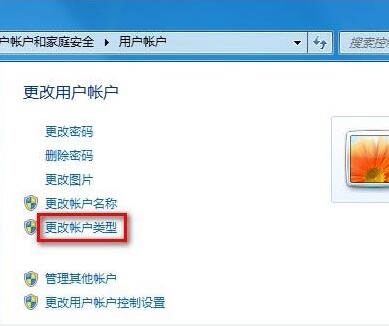
4,单击打开“用户账户”,之后找到“更改账户类型”选项。如图所示:
5,单击打开“更改账户类型”,这时可以选择“标准用户”,将管理员权限降级为标准用户权限。如图所示:
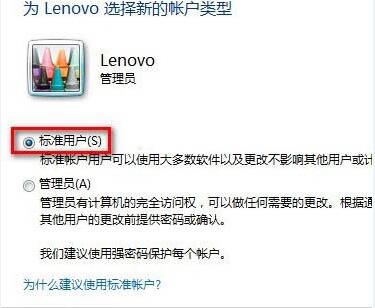
6,选中之后单击右下角的“更改账户类型“确定即可。如图所示:

7,这时候账户“Lenovo“经变成修改好的“标准账户”。注意,如果被降级的账户是此计算机唯一一个管理员账户,则不能降低该账户权限。如图所示:

win7系统修改用户账户类型的操作步骤就为小伙伴们详细分享到这里了,如果用户们感兴趣,可以根据上述方法步骤进行操作,希望本篇教程能够帮到大家,更多精彩教程请关注强王电脑官方网站。


本文由中山市强王电脑网络技术中心编辑,电脑维修,监控安装请联系中山电脑维修的强王电脑
|
| 浏览 161 次 发布时间:2022/5/25 |
|
|
|
百度地图直达 高德地图直达 腾讯地图直达
触屏版
电脑版
Copyright©2020 All Rights Reserved
